仕事中、一つのことに集中したいのにSlackなどの通知が来ると気になってその都度Slackを開いてしまうこと、誰でもあると思います。私もしょっちゅうあります。
Macには集中モードという設定があります。これはアプリからの通知を止めることで集中しやすくする機能です。特定のアプリの通知のみ許可することもできます。
ただ、集中モードのオンとオフの切り替えは手動なのがやや億劫。億劫で済めばまだいい方で、オフに戻し忘れて通知が来ないまま、GoogleカレンダーやSlackの通知に気づかず、会議に参加できなかったり緊急アラートに対応できなくなる可能性もあります。
そこで、カレンダーに登録した作業時間に合わせて、集中モードを自動で切り替えられるようにしてみました。また、作業時間をポモドーロテクニックに基づいてカレンダーに登録するところは Claude Code Skillsにしました。
Claude Code Skillsを実行すると、以下のように集中モードのオン・オフ切り替えを自動化しています。
これを始業時に実行することで、一日の仕事で集中する時間が決まり、集中モードがそれを後押ししてくれます。
- Googleカレンダー上の空き時間を見て、「作業ブロック」カレンダーにスケジュール登録する
- 「作業ブロック」カレンダーに予定があるかを確認して集中モードをオン or オフする
- launchdで、2のスクリプトを1分ごとに実行する
設定方法
集中モードの設定
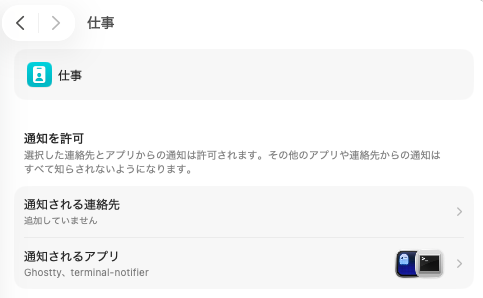
Macの集中モードを作成します。今回は「仕事」という集中モードを作成しました。 私の場合は、Claude Codeの完了通知はそのままにしておきたいのでTerminalソフト(Ghostty)と通知アプリ(terminal-notifier)は通知許可するようにしています。
ショートカットを用意する
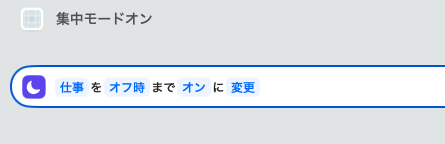
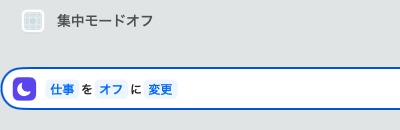
集中モードはコマンドラインから直接切り替えられないため、ショートカットアプリからカスタムショートカットを作ります。「集中モードを設定」アクションを使って、次の2つのショートカットを作成します。作成したショートカットは shortcuts run コマンドで実行できます。
集中モードオン(「仕事」をオンにする)
集中モードオフ(「仕事」をオフにする)
作業ブロック用Googleカレンダーの作成
仕事メインで使っているGoogleカレンダーでもいいのですが、スケジュール表示がごちゃつくので作業ブロックとしてわかりやすいように別で作成しました。
Macのカレンダーアプリの設定
以下の作業はMacのカレンダーアプリが必要なので、カレンダーアプリとGoogleカレンダーを連携および同期しておきます。
スクリプト
以下のようなシェルスクリプトを用意します。 AppleScriptでカレンダーアプリに問い合わせて「作業ブロック」カレンダーに現在進行中の予定があるかを調べます。予定があれば「集中モードオン」、なければ「集中モードオフ」のショートカットを実行する、というわけです。
#!/bin/bash
# 「作業ブロック」カレンダーに現在進行中の予定があれば集中モード「仕事」をオン、なければオフにする

IS_ACTIVE=$(osascript <<'EOF' 2>/tmp/focus-automation-osascript.err
tell application "Calendar"
    set targetCal to calendar "作業ブロック"
    set nowDate to current date
    set matchingEvents to (every event of targetCal whose start date ≤ nowDate and end date ≥ nowDate)
    if (count of matchingEvents) > 0 then
        return "true"
    else
        return "false"
    end if
end tell
EOF
)
STATUS=$?

if [ $STATUS -ne 0 ]; then
    echo "$(date '+%Y-%m-%d %H:%M:%S') osascriptがエラー終了しました。カレンダー名を確認してください。" >&2
    cat /tmp/focus-automation-osascript.err >&2
    exit 1
fi

if [ "$IS_ACTIVE" = "true" ]; then
    /usr/bin/shortcuts run "集中モードオン"
else
    /usr/bin/shortcuts run "集中モードオフ"
fi
launchd で1分ごとに実行する
スクリプトを ~/Library/Scripts/focus-automation.sh に置き、次の plist を ~/Library/LaunchAgents/local.focus-automation.plist として保存します。
<?xml version="1.0" encoding="UTF-8"?>
<!DOCTYPE plist PUBLIC "-//Apple//DTD PLIST 1.0//EN" "http://www.apple.com/DTDs/PropertyList-1.0.dtd">
<plist version="1.0">
<dict>
  <key>Label</key>
  <string>local.focus-automation</string>
  <key>Program</key>
  <string>/Users/<ユーザー名>/Library/Scripts/focus-automation.sh</string>
  <key>ProgramArguments</key>
  <array>
    <string>/Users/<ユーザー名>/Library/Scripts/focus-automation.sh</string>
  </array>
  <key>RunAtLoad</key>
  <false/>
  <key>StartInterval</key>
  <integer>60</integer>
  <key>StandardOutPath</key>
  <string>/Users/<ユーザー名>/Library/Logs/focus-automation.log</string>
  <key>StandardErrorPath</key>
  <string>/Users/<ユーザー名>/Library/Logs/focus-automation.err</string>
</dict>
</plist>
次のコマンドで読み込むと、60秒ごとにスクリプトが実行されます。
launchctl bootstrap gui/$(id -u) ~/Library/LaunchAgents/local.focus-automation.plist
作業ブロックスケジュールを登録する Claude Code Skills
毎日、作業ブロックの予定をGoogleカレンダーに登録するのが面倒なので、Claude Code Skillsで登録するようにしました。
やること
- メインのGoogleカレンダーから当日の予定を取得する
- 稼働時間から1の予定を引いて、連続した空き時間を洗い出す
- 空き時間の長さに応じて、ブロックを割り当てる
- 時間割を表で提示し、確認が取れたら「作業ブロック」カレンダーに登録する
ブロックは次の2種類で、長さは固定にしています。ブロックの長さはポモドーロテクニックを意識しています。
すべて25分にしないのはメインタスクはガッツリ集中する時間を取りたいからです。逆にSlack返信やコードレビューのような1件1件がすぐに終わるものは25分という短いスパンにまとめてやっつけようというわけです。
| ブロック | 長さ | 内容 |
|---|---|---|
| 集中ブロック | 50分(休憩10分) | メインタスク(設計、実装、ドキュメント作成etc) |
| 対応ブロック | 25分(休憩5分) | Slackの返信、コードレビュー、依頼への対応など |
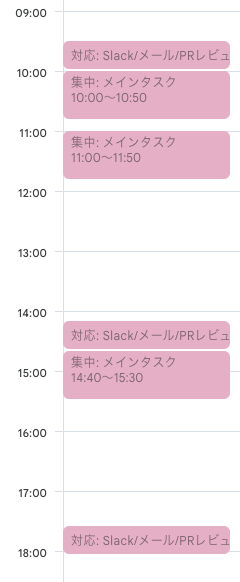
下図のように作業ブロックのスケジュールが自動登録されるようになります。そして、さっき作成したスクリプト + launchdによって作業ブロックの時間に入ると集中モードがオンになり、作業ブロックの時間が終わると集中モードがオフになるというわけです。
最後に
会議などが多い日は集中する時間をつくることが難しいのが課題ですが、今のところいい感じに運用できていると思っています。逆に会議などが一日ほとんど入っていない日は作業ブロックが詰め込まれ気味になってしまうので、Skillsの調整はまだまだです。仮にうまくスケジュールされていなかったとしても作業ブロックのGoogleカレンダーを手動で直せばいいので致命傷になっていないのでこのままでもよいかなとも思っています。
